









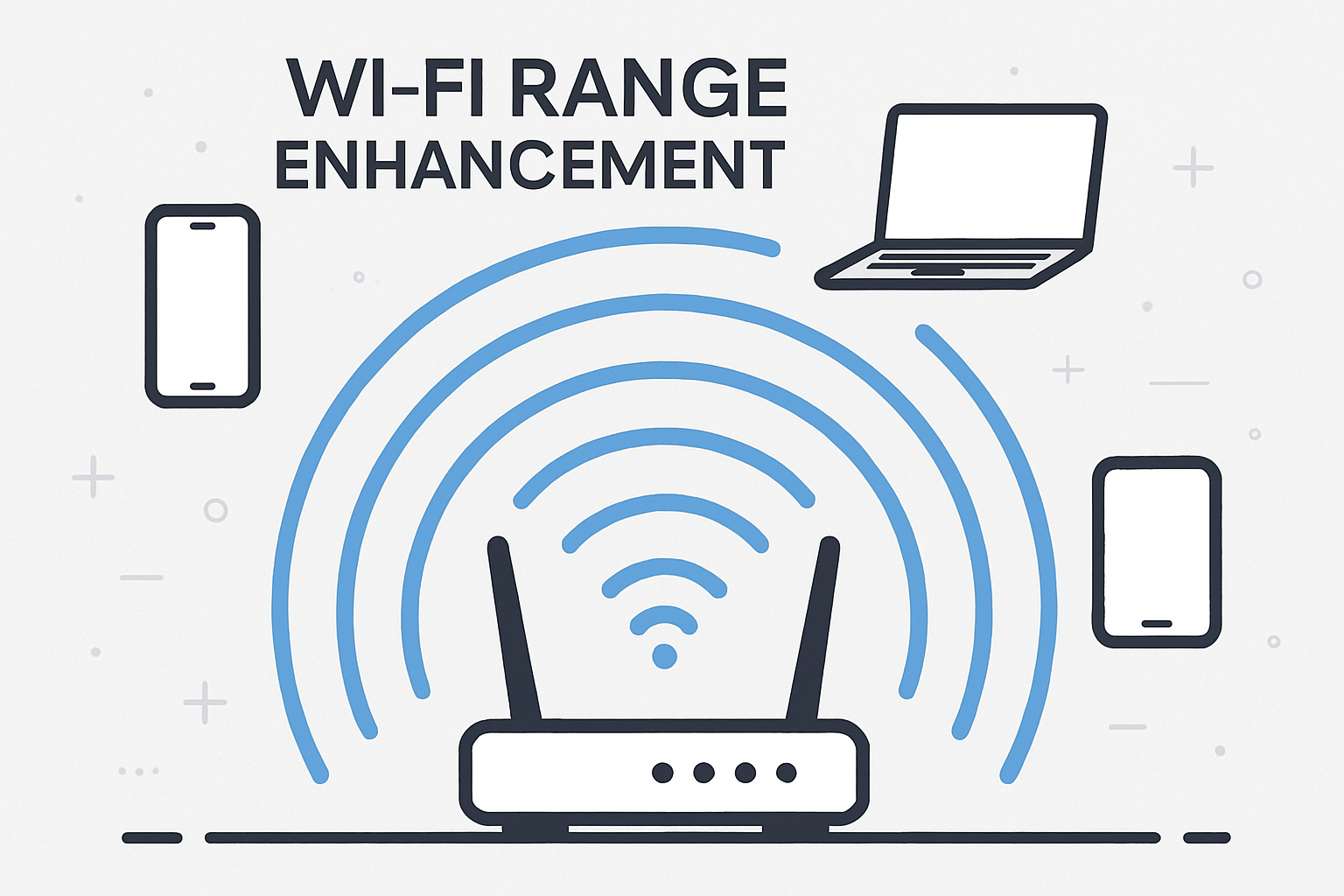
यहां विस्तार से स्टेप-बाय-स्टेप गाइड दी गई है कि कैसे दो राउटर को आपस में जोड़कर वाई-फाई रेंज बढ़ाई जा सकती है — दोनों केबल (वायर्ड) और वायरलेस मेथड्स से। यह पोस्ट उन लोगों के लिए उपयोगी है, जो अपने घर या ऑफिस में वाईफाई की बेहतर कवरेज चाहते हैं और उनके पास पुराना राउटर पड़ा है जिसका फिर से उपयोग किया जा सकता है।
वाई-फाई रेंज बढ़ाने के दो आसान तरीके
वाई-फाई की रेंज बढ़ाने के लिए दो मुख्य तरीके हैं — वायर्ड और वायरलेस कनेक्शन।
वायर्ड (केबल से) कनेक्ट करें
- सबसे आसान तरीका है कि अपने मुख्य राउटर से सेकंडरी राउटर को LAN केबल से जोड़ लें।
- इसके लिए लंबी LAN केबल की जरूरत होगी ताकि दोनों राउटर के बीच डिस्टेंस कवर हो सके।
- मुख्य राउटर के LAN पोर्ट से केबल निकालकर सेकंडरी राउटर के WAN पोर्ट में लगा दें।
- खास बात यह है कि इस प्रोसेस में कोई अतिरिक्त IP सेटिंग्स या प्रिंट माफी बदलने की आवश्यकता नहीं है — सबकुछ ऑटोमेंटिकली कनेक्ट हो जाता है।
- यह मेथड लंबे समय से सफलतापूर्वक इस्तेमाल किया जा रहा है। IP कंफ्लिक्ट जैसी कोई समस्या सामने नहीं आती और इंटरनेट बहुत बढ़िया चलता है।
वायरलेस तरीके से दो राउटर जोड़ें
- अगर LAN केबल संभव नहीं है, तो सेकंडरी राउटर को वायरलेस तरीके से कनेक्ट करें।
- सबसे पहले सेकंडरी राउटर को रिसेट करें।
- राउटर सेटिंग्स पेज (आमतौर पर 192.168.0.1 या 192.168.1.1) खोलें।
- वायरलेस ऐडवांस सेटिंग्स में जाएं — वहाँ WDS ब्रिज या रेंज एक्सटेंडर मोड का ऑप्शन मिल सकता है।
- रेंज एक्सटेंडर या रिपीटर मोड सेलेक्ट करें, फिर नेटवर्क सर्च करें और मुख्य राउटर को चुनें।
- पासवर्ड डाले (मुख्य राउटर वाले), नाम चाहे जो सेट करें और बाकी सेटिंग्स डिफॉल्ट रहने दें।
- सेटअप पूरा होने के बाद सेकंडरी राउटर आपके मुख्य वाई-फाई नेटवर्क को बढ़ाएगा — बिना किसी अतिरिक्त तार के।
ध्यान देने योग्य बातें
- अगर दोनों राउटर का पासवर्ड एक जैसा रखेंगे तो डिवाइस को स्विच करने में कोई दिक्कत नहीं होगी।
- DHCP को ऑटोमेटिक रखें ताकि IP कॉन्फ्लिक्ट ना हो।
- अगर राउटर में ड्युअल बैंड सपोर्ट है, तो बेहतर स्पीड और कवरेज मिलेगी।
निष्कर्ष
इन आसान स्टेप्स से आप अपने पुराने राउटर का परफेक्ट उपयोग कर सकते हैं और अपने घर/ऑफिस के कोने-कोने तक इंटरनेट पहुंचा सकते हैं। यदि वीडियो पसंद आई हो तो दोस्त और परिवार के साथ जरूर शेयर करें।